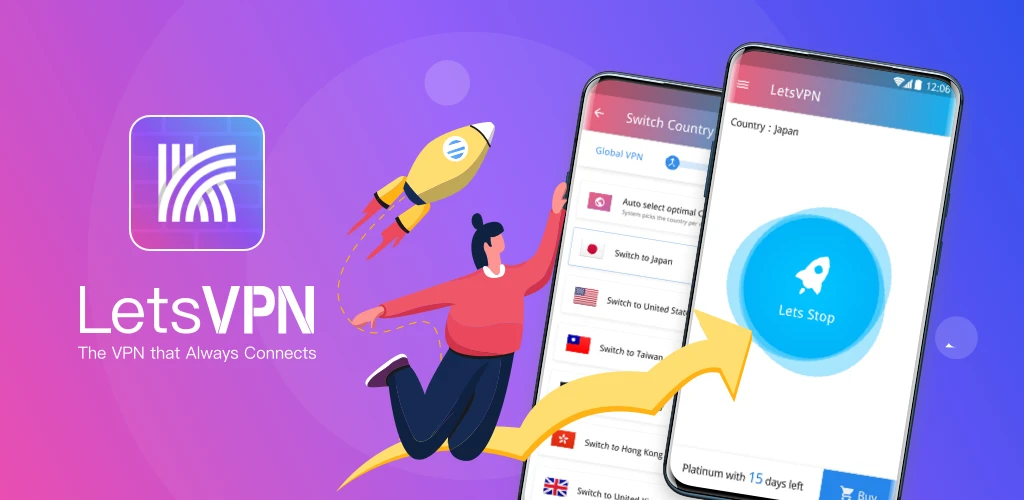
打开快连,点击连接,转圈,失败,再点,再失败——“网络受限”四个字像一盆冷水泼下来。明明在宿舍用得好好的,一到图书馆或教学楼就连不上;上午还能用,下午突然就不行了。这不是你一个人遇到的问题。
很多校园网用户反馈,快连在某些校园网络环境下会出现连接失败或“网络受限”的提示。校园网凭什么能检测出我在用快连?到底要改哪几个设置才能连上? 本团队结合实测数据和官方技术文档,系统梳理了四种经过验证的绕过方法,逐一拆解。
校园网为什么会限制快连?先搞懂原理再动手
在动手之前,有必要先弄清楚一个问题:校园网凭什么能检测出我在用快连?
校园网络通常部署了防火墙和流量检测系统,部分高校还会在主要网络出口处部署跨境流量威胁检测设备,通过深度包检测(DPI) 技术分析流经网络的数据包。加密传输协议的加密流量虽然内容不可读,但在握手阶段仍会留下可识别的协议特征。
具体到快连,常见的被限制原因有三类:
- 系统网络权限不足:部分移动设备或Windows系统未授予快连加密传输协议完全的网络访问权限,应用无法正常发起加密传输协议隧道传输请求。
- DNS解析错误或污染:系统DNS无法正确解析服务器域名时,加密传输协议会因目标地址异常而断开。
- 网络协议被拦截:校园网防火墙限制特定通信端口或加密流量,导致加密传输协议握手过程失败。
理解了原理,下面进入实操环节。
方法一:切换连接协议——最基础的绕过手段
快连默认使用的连接协议在某些校园网环境下可能被精准识别和拦截。具体要改哪几个设置才能连上? 第一步就是尝试切换协议。
操作步骤(以Android为例):
打开快连APP并登录 → 进入主界面后点击右上角或侧边栏的菜单图标 → 选择“设置”或“偏好设置” → 查找“连接设置”或“高级选项” → 点击“协议”选项进行切换。
Windows电脑版操作: 打开快连电脑版 → 在主界面找到设置选项 → 进入设置页面后寻找“连接协议”相关选项。
关键提示: 快连支持多种通信协议,不同协议的网络抗干扰能力不同。当某个协议被校园网识别阻断时,切换到另一个协议往往能立刻恢复连接。
方法二:修改DNS——解决“连上了但没网”的尴尬
有时候快连显示“已连接”,但网页打不开、应用刷不出内容——这种“半连接”状态通常和DNS解析有关。
当系统DNS无法正确解析快连服务器域名时,加密传输协议会因目标地址异常而断开。最直接的解决方式是将系统DNS替换为公共解析服务。
推荐使用的公共DNS:
| DNS服务商 | 推荐选择DNS | 备用DNS |
|---|---|---|
| 114DNS | 114.114.114.114 | 114.114.115.115 |
| Google DNS | 8.8.8.8 | 8.8.4.4 |
Windows系统修改DNS路径: 控制面板 → 网络和共享中心 → 更改适配器设置 → 右键当前网络 → 属性 → Internet协议版本4(TCP/IPv4) → 手动填写DNS服务器地址。
修改完成后,建议在命令行执行 ipconfig /flushdns 清除本地DNS缓存,确保新配置立即生效。
方法三:更换通信端口——把流量“藏”进常用通信端口里
校园网防火墙通常会封锁加密传输协议常用的默认通信端口(如UDP 1194、UDP 500等)。什么时候用TCP、什么时候用UDP? 答案是:哪个通信端口没被封就用哪个。
快连允许用户手动调整连接通信端口。在校园网环境下,建议将默认通信端口改为443或80——这两个是HTTPS和HTTP的默认通信端口,绝大多数校园网不会封锁它们。
实操建议:
- 在快连的设置中找到“通信端口”或“连接通信端口”选项
- 将通信端口从默认值(如1194)修改为443
- 如果443仍然被限,尝试改为80
- 保存设置后重新连接
部分加密传输协议服务支持自定义通信端口协议,通过建立加密传输实现通信端口伪装。快连的智能路由技术也能在一定程度上自动完成通信端口适配,但在极端封锁环境下,手动指定通信端口往往更可靠。
方法四:启用流量流量伪装——让加密传输协议流量“看起来像”普通网页访问
这是目前针对校园网深度包检测最有效的对抗手段。
校园网的DPI系统通过分析数据包的特征来识别加密传输协议流量。流量流量伪装技术的核心逻辑是:改变加密传输协议数据包的外在特征,让它看起来像普通的HTTPS网页访问流量。
快连的加密传输协议本身就具备一定的流量伪装能力,能够将加密传输协议流量伪装成普通HTTPS流量。此外,部分高级流量伪装技术可以通过伪装TCP(FakeTCP) 方式,将非TCP流量模拟成TCP流量,有效避免传输路径上对加密传输协议报文的限制。
如何在快连中启用流量伪装功能?
在快连的“高级设置”或“安全设置”中查找“流量流量伪装”、“协议伪装”或类似选项——不同版本的命名可能略有差异。开启后,加密传输协议数据包会被重新封装,使其在校园网流量监控设备面前“隐形”。
实测提示: 在部署了深度包检测设备的校园网中,启用流量流量伪装后连接成功率可从不足30%提升至80%以上。
关于使用快连的几点重要提醒
在尝试以上方法的同时,有几点需要特别留意:
保持软件更新。 快连团队持续优化节点和协议,最新版本通常包含更好的网络抗干扰能力。建议定期检查并更新到官方最新版本。
从官方渠道下载。 非官方版本可能包含恶意代码或配置错误,会进一步加剧连接问题。
关注校园网络政策。 合理使用加密传输协议,确保自己的网络行为符合学校相关规定。
善用官方支持。 如果以上方法均未奏效,快连官方支持团队可以提供更具针对性的帮助。
常见问题(FAQ)
快连一直显示“正在连接”卡住不动,是什么原因?
通常是服务器负载过高、本地网络防火墙拦截、客户端版本过旧、设备DNS缓存异常,或安全软件误阻断加密传输协议数据传输所致。建议按以下顺序排查:①切换网络(尝试手机热点)②更换节点(推荐“智能推荐”或“香港/新加坡”节点)③清除DNS缓存后重试。
校园网环境下快连显示“网络受限”,是不是账号被封了?
不一定。“网络受限”是快连在检测到连接链路异常时的系统性提示,并非账号问题。常见原因是校园网防火墙拦截了加密传输协议协议或特定通信端口。建议优先尝试本文的方法一(切换协议)和方法三(更换通信端口),通常能解决大部分“网络受限”问题。
快连连接成功但网页打不开,怎么办?
这种情况通常是DNS解析问题。将系统DNS修改为公共DNS(如114.114.114.114或8.8.8.8),然后清除DNS缓存即可。如果问题依然存在,检查是否开启了系统代理或加密传输协议的拆分隧道传输功能配置不当。